K čemu modul Dokumenty slouží
Modul Dokumenty je vstupní bod pro příchozí PDF soubory — typicky faktury a objednávky od dodavatelů. FlowERP je uloží do databáze, propojí s obchodním případem a připraví pro ruční zpracování.
Automatické rozpoznávání obsahu PDF (AI parsování, tzv. DocumentMiner) je v přípravě — v aktuální verzi se nahrané soubory ukládají a propojují, ale obsah se přepisuje ručně. Jakmile bude AI parsování dostupné, nahrávání dokumentů bude beze změny pokračovat a budou se doplňovat pouze nová automatická pole.
Nahrání dokumentu
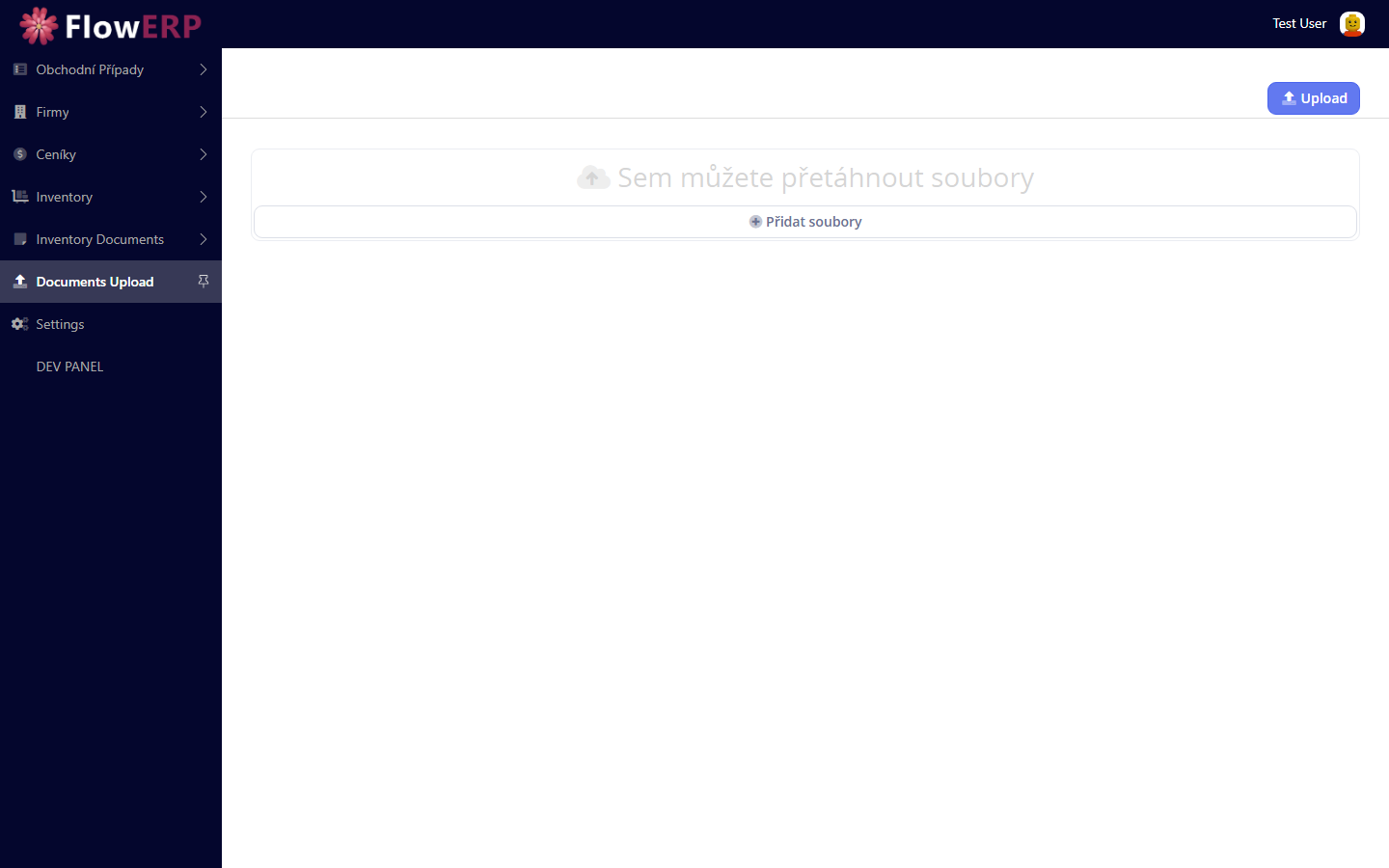
- 1V menu otevřete Documents Upload.
- 2Přetáhněte PDF soubor do oblasti pro nahrávání, nebo klikněte a vyberte soubor.
- 3Dokument se uloží a propojí s vybraným obchodním případem nebo dodavatelem.
- 4Přepište klíčová pole faktury (dodavatel, číslo dokladu, částka, datum splatnosti) ručně ve formuláři faktury přijaté.
Pokud dodavatel posílá faktury pravidelně, vyplatí se mít po ruce založenou šablonu nebo rozpracovanou fakturu přijatou — zadání údajů z PDF je pak otázkou několika kliknutí.
Nespárované položky
Při zpracování PDF se vytvářejí záznamy UnmatchedItem — řádky z faktury, které zatím nejsou napojeny na konkrétní artikl v katalogu. Lze je ručně povýšit na artikl:
- 1Otevřete nespárovanou položku.
- 2Vyberte existující artikl z katalogu, nebo použijte Vytvořit Artikl z Nespárované Položky pro nový záznam.
- 3Uložte.
Automatické párování podle IČO dodavatele nebo podle názvu artiklu je v přípravě. V aktuální verzi je každé přiřazení ruční.
Propojení s e-mailovou schránkou
FlowERP umí stahovat příchozí e-maily a ukládat jejich PDF přílohy jako dokumenty — podporuje IMAP i Office 365.
Konfigurace
- 1V Nastavení vyplňte přihlašovací údaje:
- IMAP: server, port, login, e-mail, heslo
- Office 365: přihlášení přes OAuth 2.0 (klientské ID, tajný klíč, tenant ID)
- 1Vyberte typ připojení.
- 2Uložte.
Po nastavení se spustí stahování nových zpráv s PDF přílohami.
Stahování zpracovává VŠECHNY zprávy s PDF přílohou v dané schránce. Doporučujeme zřídit dedikovanou adresu (např. faktury@vasefirma.cz) a požádat dodavatele, aby faktury zasílali jen na ni. Jinak se do systému dostanou i PDF, která nejsou faktury (smlouvy, reklamy, technická dokumentace).
Co zatím e-mailová integrace nedělá
- Neposílá e-maily z FlowERP (odesílání nabídek, objednávek a faktur zákazníkům je v přípravě — aktuálně generujte PDF a odešlete vlastním e-mailovým klientem).
- Netřídí zprávy podle odesílatele ani předmětu — stáhne všechny PDF přílohy.
- Nerozpoznává obsah PDF automaticky (viz DocumentMiner výše).
Vyčkejte s plnou automatizací, dokud nebudou AI funkce dokončené. V aktuální verzi modul Dokumenty dobře slouží jako centrální archiv příchozích PDF s vazbou na obchodní případy — to samo šetří hledání v e-mailu.