Jak funguje nákupní workflow
Nákupní cyklus zrcadlí prodejní – místo zákazníka je zde dodavatel. Vše se odehrává v Nákupním obchodním případu, který sdružuje dokumenty pro jednu nákupní akci nebo dodavatele.
Typický postup: Poptávka dodavateli → Nabídka od dodavatele → Objednávka → Příjem zboží → Faktura přijatá
Propojte nákupní případ s prodejním, pokud nakupujete kvůli konkrétní zakázce. Budete mít přehled o marži a stavu obou stran v jednom místě.
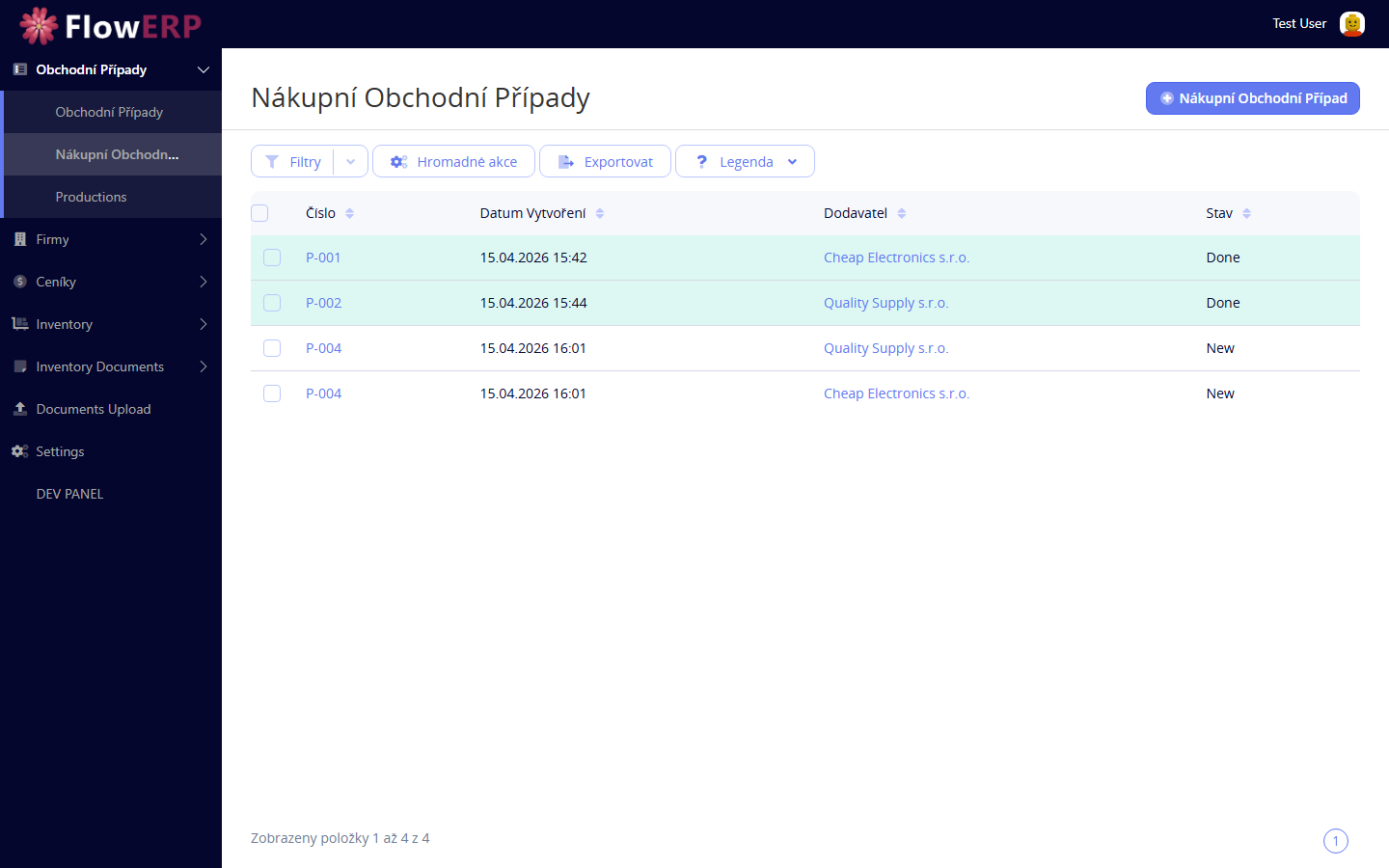
Vytvoření nákupního obchodního případu
- 1V menu otevřete Obchodní Případy → Nákupní Obchodní Případy.
- 2Klikněte Přidat a zadejte název případu a dodavatele.
- 3Uložte.
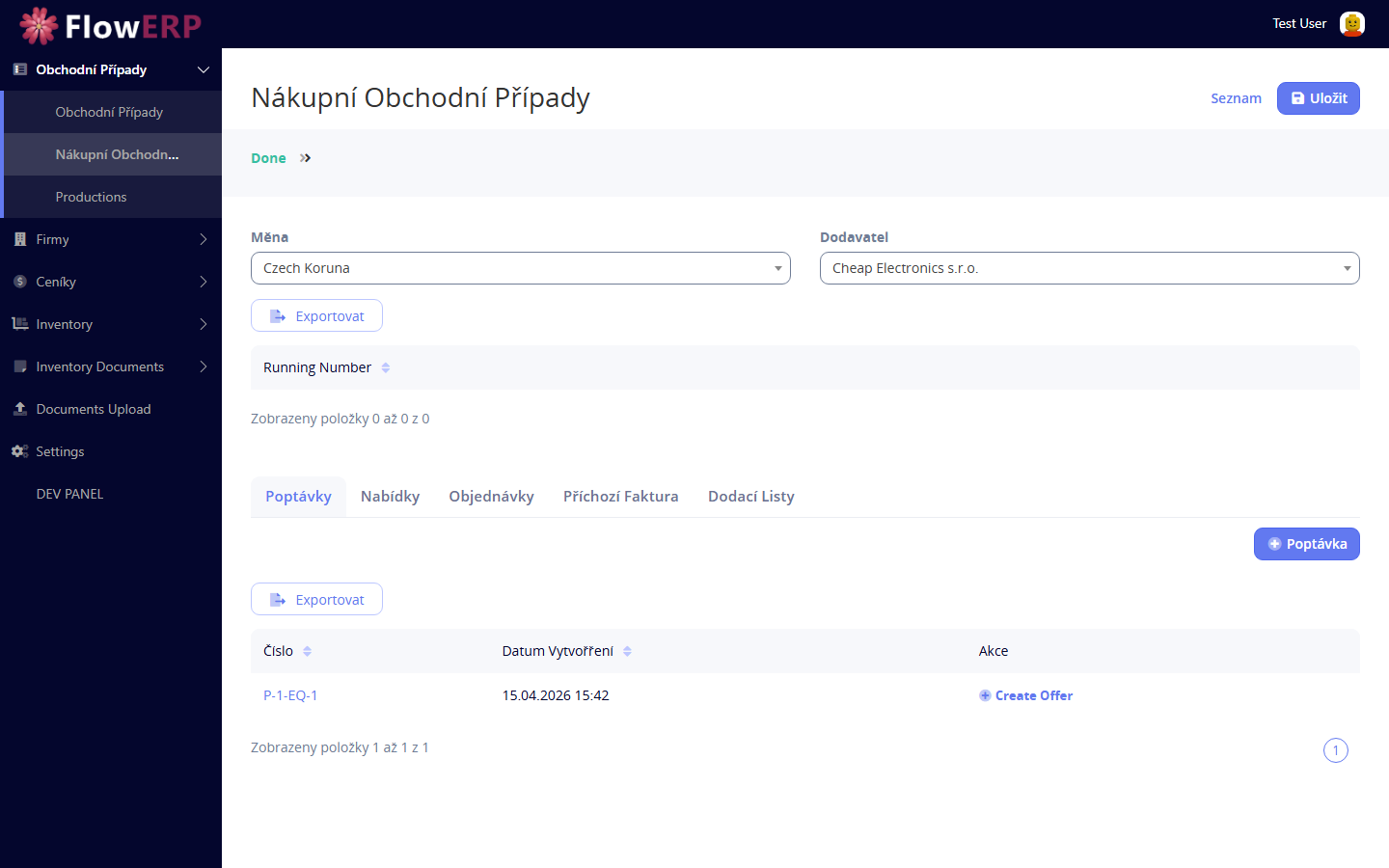
Poptávka dodavateli
- 1Na detailu nákupního případu přejděte na záložku Poptávky.
- 2Klikněte Přidat Poptávku a přidejte požadované položky pomocí Přidat Položky.
- 3Klikněte Vygenerovat PDF pro tisknutelnou verzi poptávky.
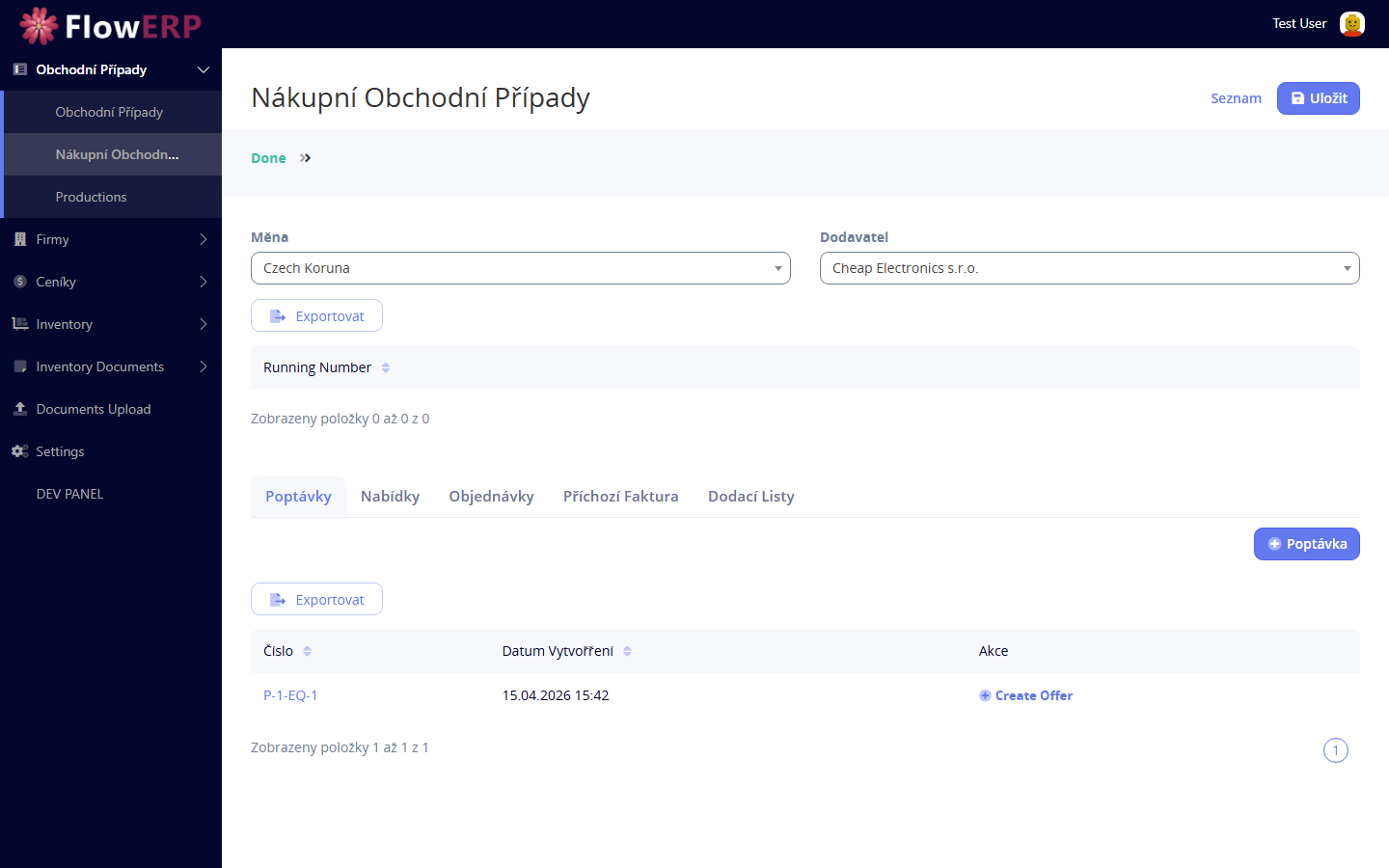
Automatické odeslání poptávky dodavateli e-mailem je v přípravě. V aktuální verzi pošlete vygenerované PDF vlastním e-mailovým klientem.
Zadání nabídky od dodavatele
Když dostanete nabídku od dodavatele (e-mailem nebo telefonicky), zadejte ji do systému ručně:
- 1Na záložce Nabídky klikněte Přidat Nabídku.
- 2Zadejte ceny a podmínky z dodavatelovy odpovědi.
- 3Uložte.
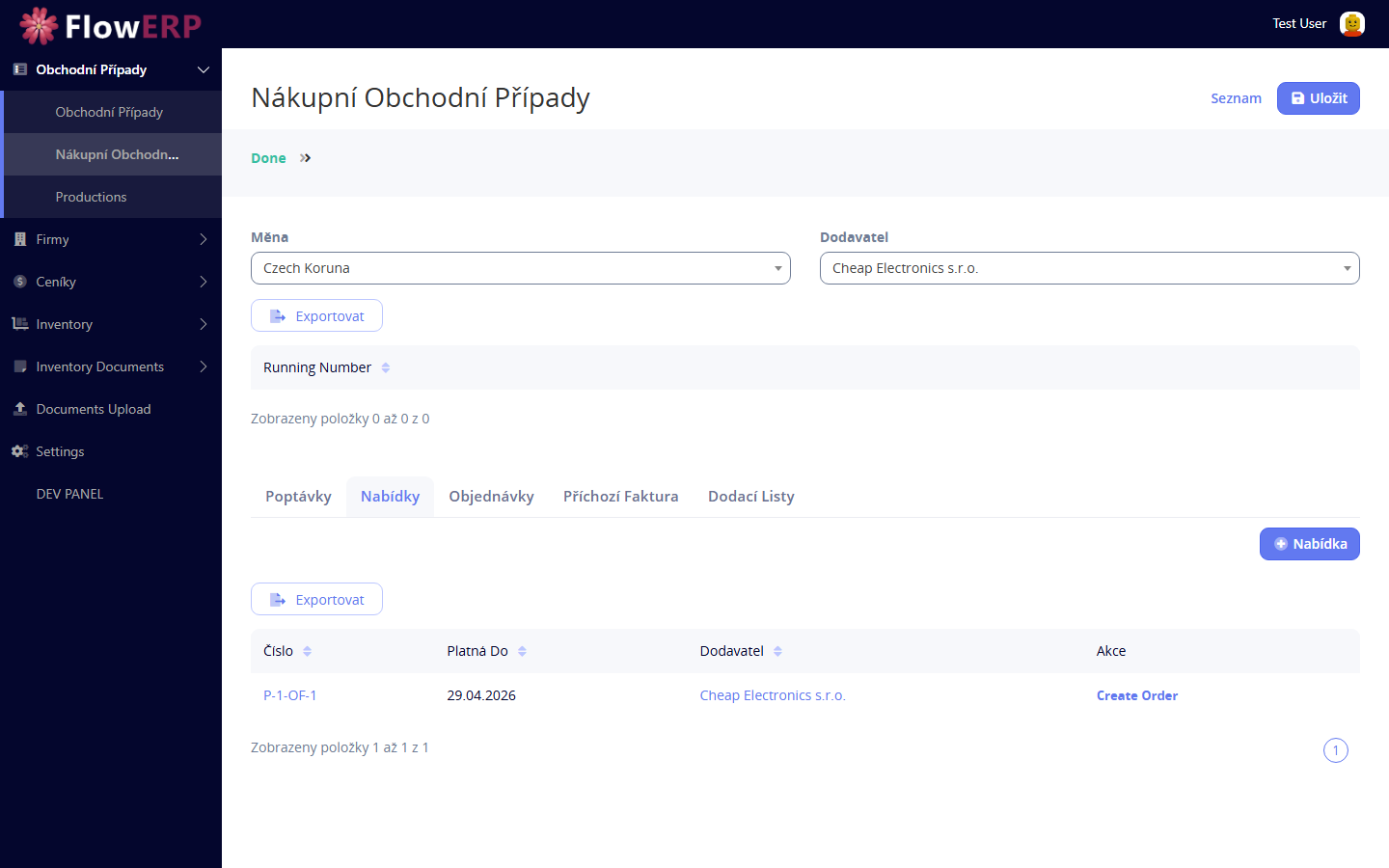
Porovnání nabídek od více dodavatelů v jedné obrazovce (tzv. RFQ comparison) není v aktuální verzi k dispozici. Jednotlivé nabídky můžete srovnávat v přehledu záložky Nabídky ručně otevíráním jednotlivých záznamů.
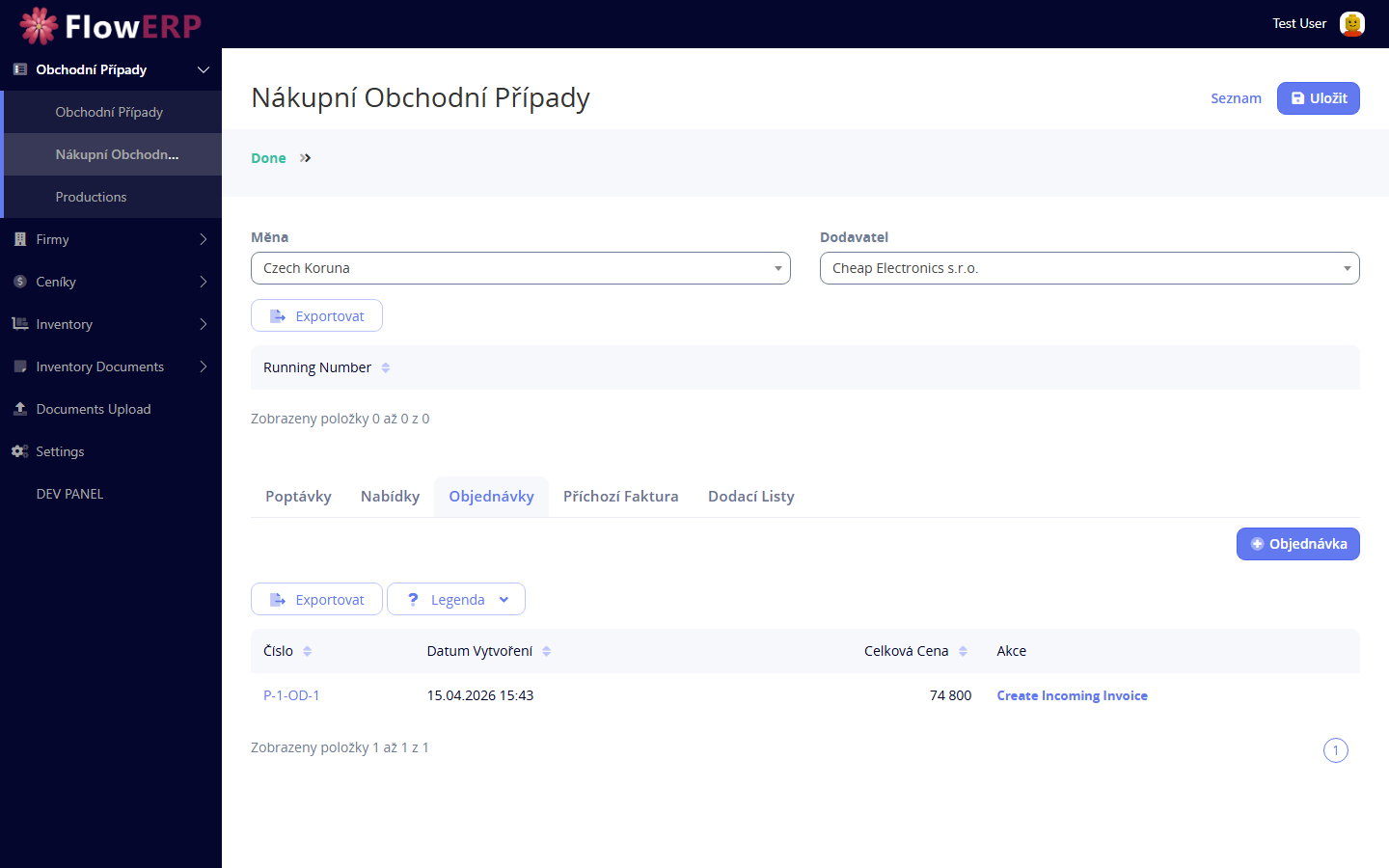
Objednávka u dodavatele
- 1Na záložce Nabídky otevřete vybranou nabídku.
- 2Klikněte Vytvořit Objednávku.
- 3Zkontrolujte položky a potvrďte objednávku tlačítkem Potvrdit (přepne stav z
NEWnaCONFIRMED, rezervuje očekávaný příjem na sklad). - 4Klikněte Vygenerovat PDF a PDF pošlete dodavateli vlastním e-mailovým klientem.
Pokud objednáváte opakovaně stejné položky od stejného dodavatele, použijte tlačítko Kopírovat na již existující objednávce — nová objednávka se předvyplní položkami.
Příjem zboží na sklad
Jakmile zboží dorazí, zaznamenejte příjem:
- 1Na záložce Objednávky otevřete potvrzenou objednávku.
- 2Klikněte Příjem Zboží – otevře se formulář příjemky.
- 3Vyberte cílový sklad a zkontrolujte přijímané množství.
- 4Potvrďte příjem – zboží se automaticky přičte do skladu.
Pokud zboží přichází ve více zásilkách, každou potvrďte zvlášť. FlowERP eviduje, kolik zbývá přijmout.
Příjemku nelze po potvrzení upravovat. Pokud nastala chyba v množství nebo skladu, proveďte opravu přes výdejku nebo převodku.