Jak funguje prodejní workflow
Veškerý prodej se odehrává v Obchodním případu – jde o složku, do které se ukládají všechny dokumenty spojené s jedním zákazníkem nebo zakázkou. Nemusíte začínat od nuly: dokumenty vznikají z předchozích a data se přenáší automaticky.
Typický postup: Poptávka → Nabídka → Objednávka → Dodací list → Faktura vydaná → Platba
Žádný krok není povinný – pokud zákazník objednává přímo, můžete poptávku a nabídku přeskočit a začít rovnou objednávkou.
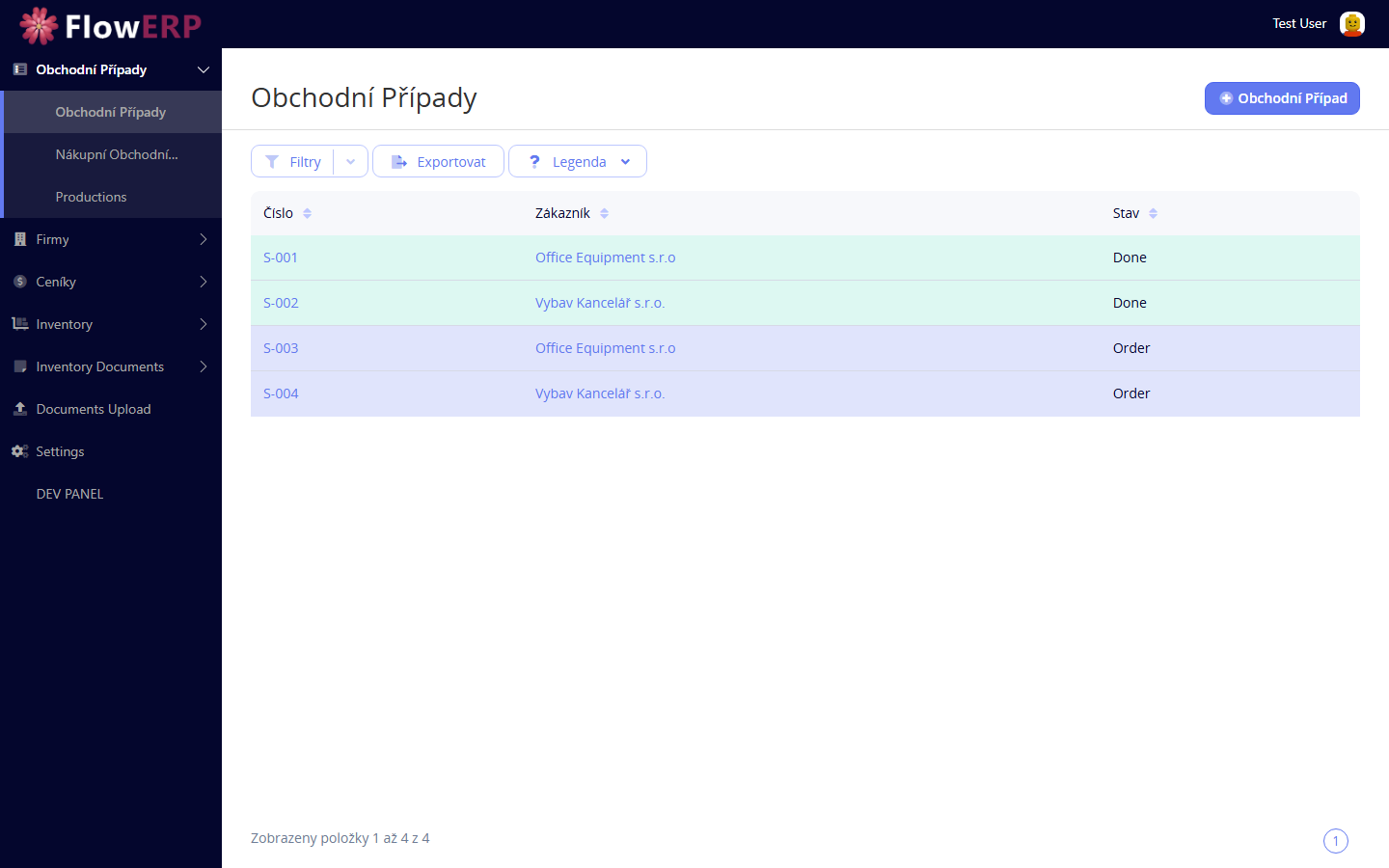
Vytvoření obchodního případu
- 1V postranním menu otevřete Obchodní Případy → Obchodní Případy.
- 2Klikněte na tlačítko Přidat a vyplňte název případu a zákazníka.
- 3Uložte – tím vznikne složka, do které budete přidávat doklady.
Pojmenujte obchodní případ tak, aby byl na první pohled jasný – např. „Zákazník XY – dodávka Q3 2025". Usnadní to orientaci, až budete mít případů víc.
Poptávka od zákazníka
Poptávka zaznamená, co zákazník požaduje, a slouží jako základ pro nabídku.
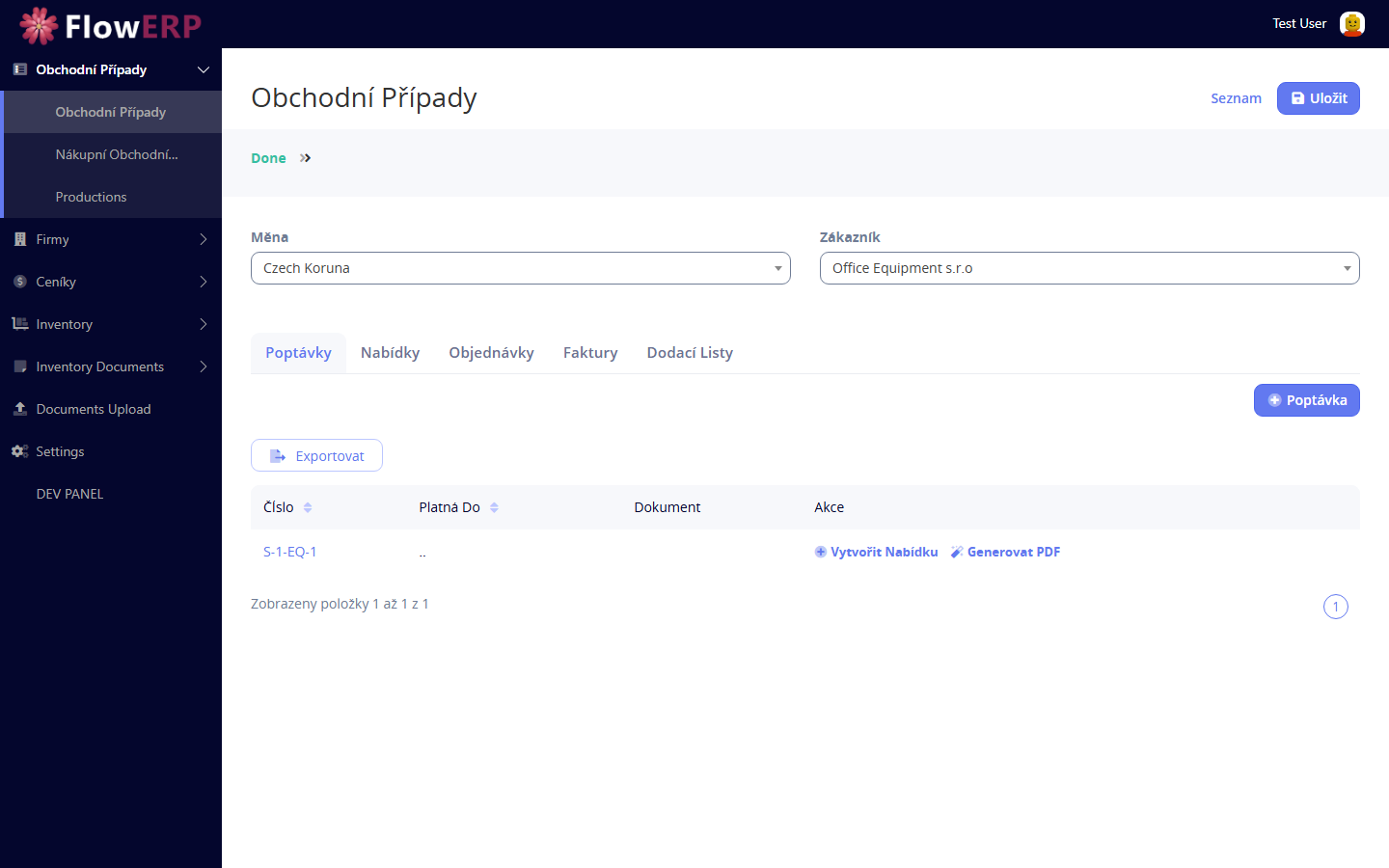
- 1Na detailu obchodního případu přejděte na záložku Poptávky.
- 2Klikněte Přidat Poptávku a vyplňte požadované položky.
- 3Pomocí Přidat Položky vyberte artikly ze skladu nebo katalogu.
- 4Uložte poptávku.
Nabídka zákazníkovi
Z poptávky jedním kliknutím vytvoříte nabídku s již předvyplněnými položkami.
- 1Na záložce Poptávky otevřete vybranou poptávku.
- 2Zkontrolujte ceny a množství, případně upravte.
- 3Klikněte Vytvořit Nabídku – data se přenesou automaticky.
- 4Klikněte Vygenerovat PDF pro tisknutelnou verzi nabídky.
- 5Klikněte Potvrdit — nabídka přejde do stavu
CONFIRMEDa vygeneruje se veřejný odkaz, který zákazník může otevřít a nabídku odsouhlasit kliknutím.
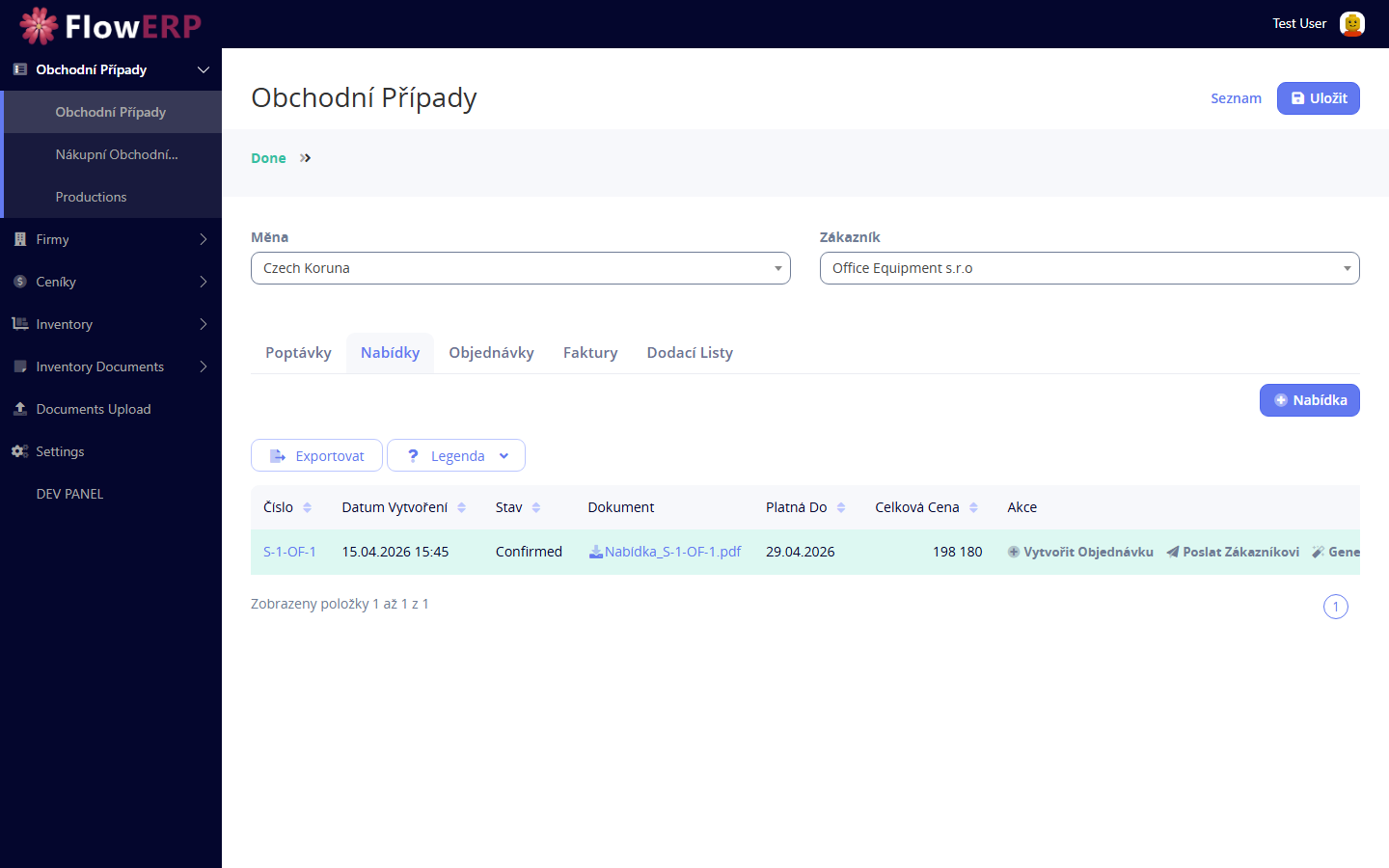
Odkaz na veřejné potvrzení nabídky je jedinečný pro každou nabídku — pošlete ho zákazníkovi e-mailem z vašeho e-mailového klienta a zákazník odsouhlasí nabídku bez přihlášení.
Automatické odesílání nabídky e-mailem přímo z FlowERP je v přípravě. V aktuální verzi vygenerujte PDF a pošlete ho zákazníkovi vlastním e-mailovým klientem spolu s odkazem na potvrzení.
Objednávka
Jakmile zákazník nabídku přijme, potvrdíte ji jako objednávku.
- 1Na záložce Nabídky otevřete přijatou nabídku.
- 2Klikněte Vytvořit Objednávku.
- 3Potvrďte objednávku tlačítkem Potvrdit.
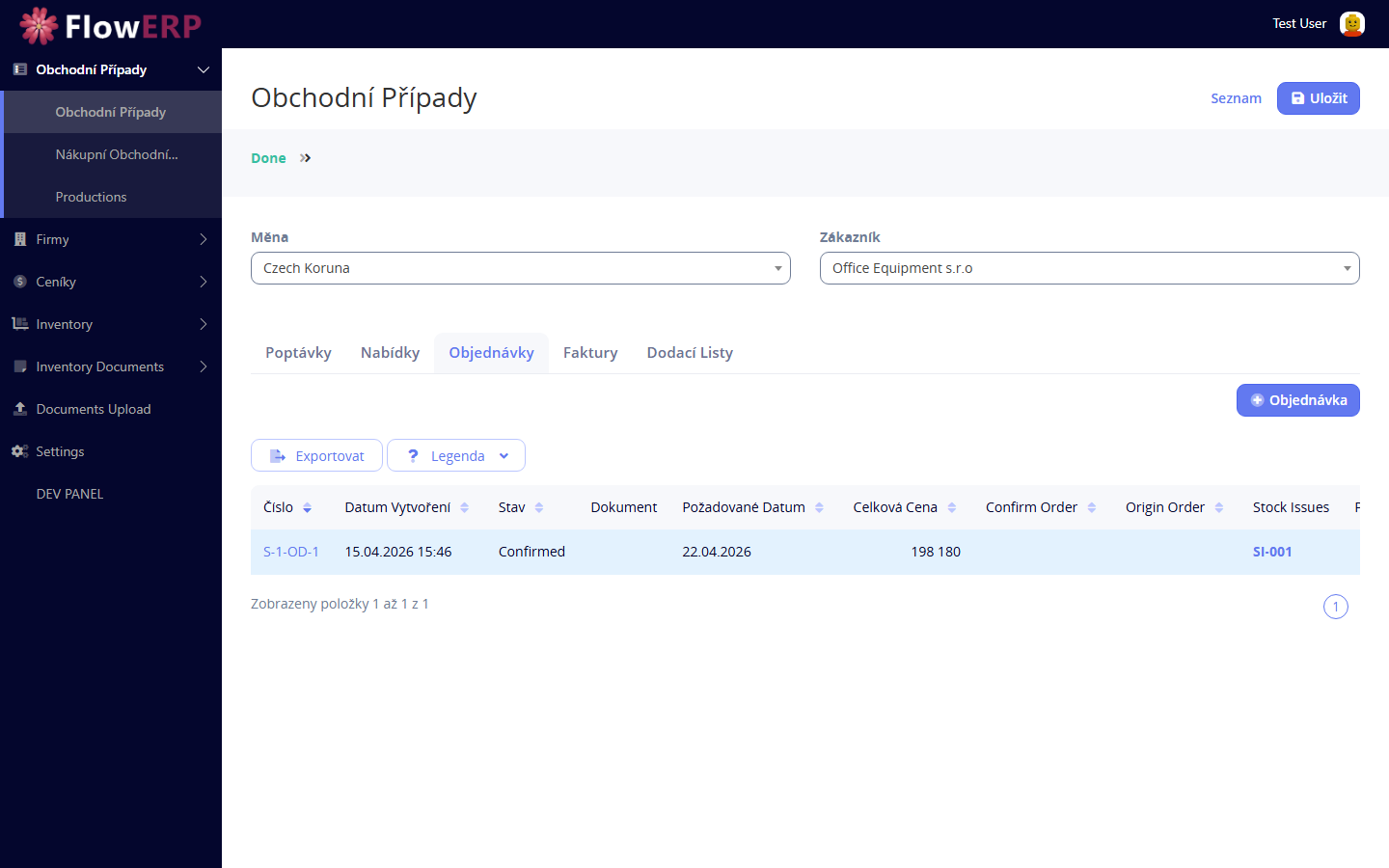
Dodací list a expedice
Dodací list eviduje, co bylo fyzicky odesláno zákazníkovi.
- 1Na záložce Objednávky otevřete potvrzenou objednávku.
- 2Klikněte Vytvořit Dodací List – předvyplní se položky z objednávky.
- 3Upravte množství pokud expedujete pouze část.
- 4Potvrďte dodací list – automaticky se odečtou zásoby ze skladu.
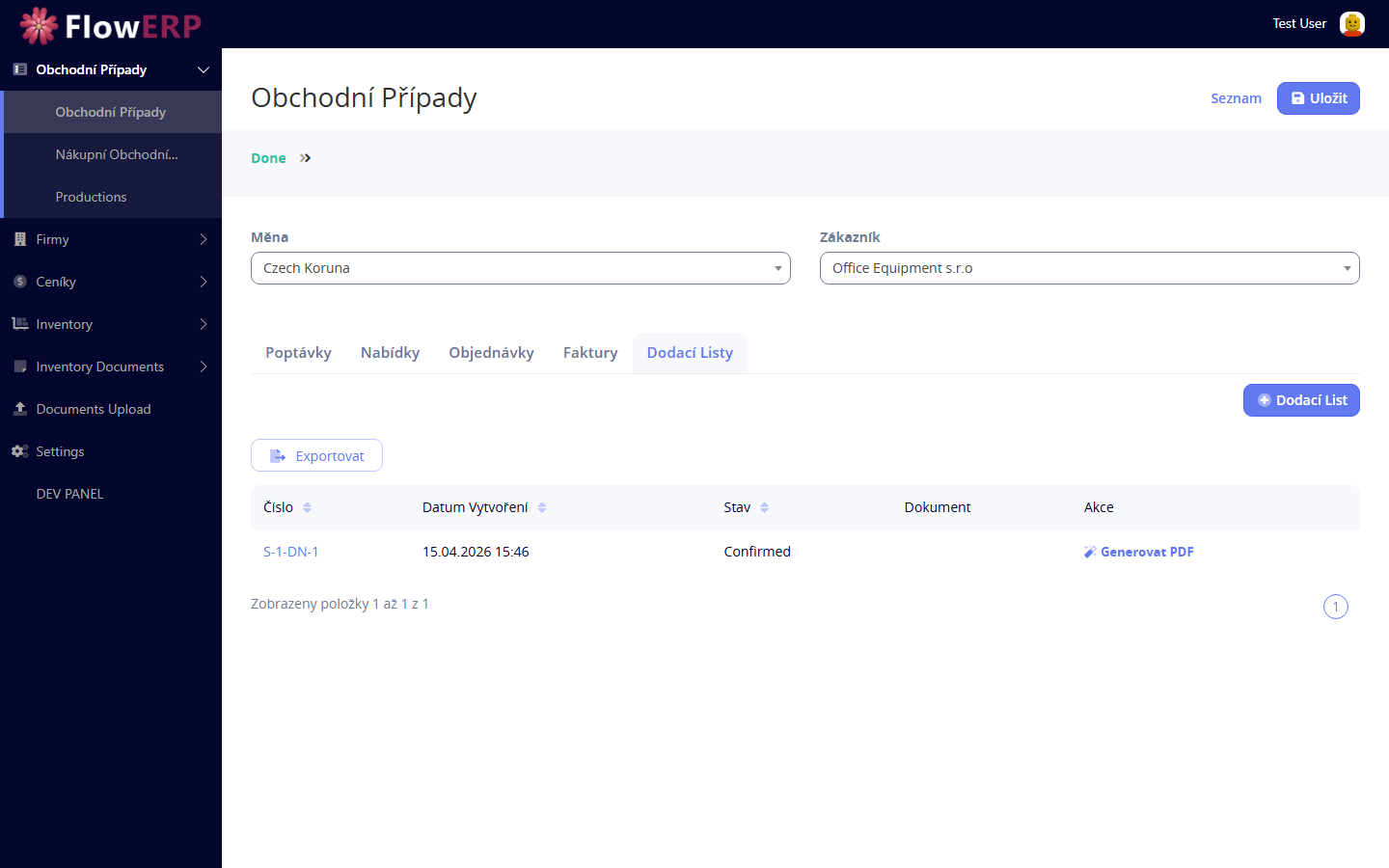
Jeden dodací list může pokrývat jen část objednávky. Zbytek dodáte dalším dodacím listem. FlowERP hlídá, co ještě nebylo expedováno.
Faktura vydaná
Faktura se generuje z objednávky:
- 1Na záložce Objednávky otevřete potvrzenou objednávku.
- 2Klikněte Vytvořit Fakturu Vydanou.
- 3Zkontrolujte fakturační údaje a splatnost.
- 4Klikněte Vygenerovat PDF pro vygenerování tisknutelné faktury.
Odeslání faktury zákazníkovi přímo z FlowERP (e-mailem) je v přípravě. V aktuální verzi odešlete vygenerované PDF vlastním e-mailovým klientem.
Opravné daňové doklady (dobropisy, storno faktury) nejsou v aktuální verzi k dispozici. Pokud potřebujete fakturu opravit před zaúčtováním, kontaktujte administrátora systému.