Artikly – co prodáváte a nakupujete
Artiklový katalog je seznam všeho, s čím obchodujete – výrobků, zboží nebo služeb. Každý artikl má evidenci zásob, ceny a základní popis.
- 1V menu otevřete Inventory → Položky.
- 2Klikněte Přidat a vyplňte název, kód artiklu a měrnou jednotku.
- 3Nastavte nákupní a prodejní cenu.
- 4Uložte.
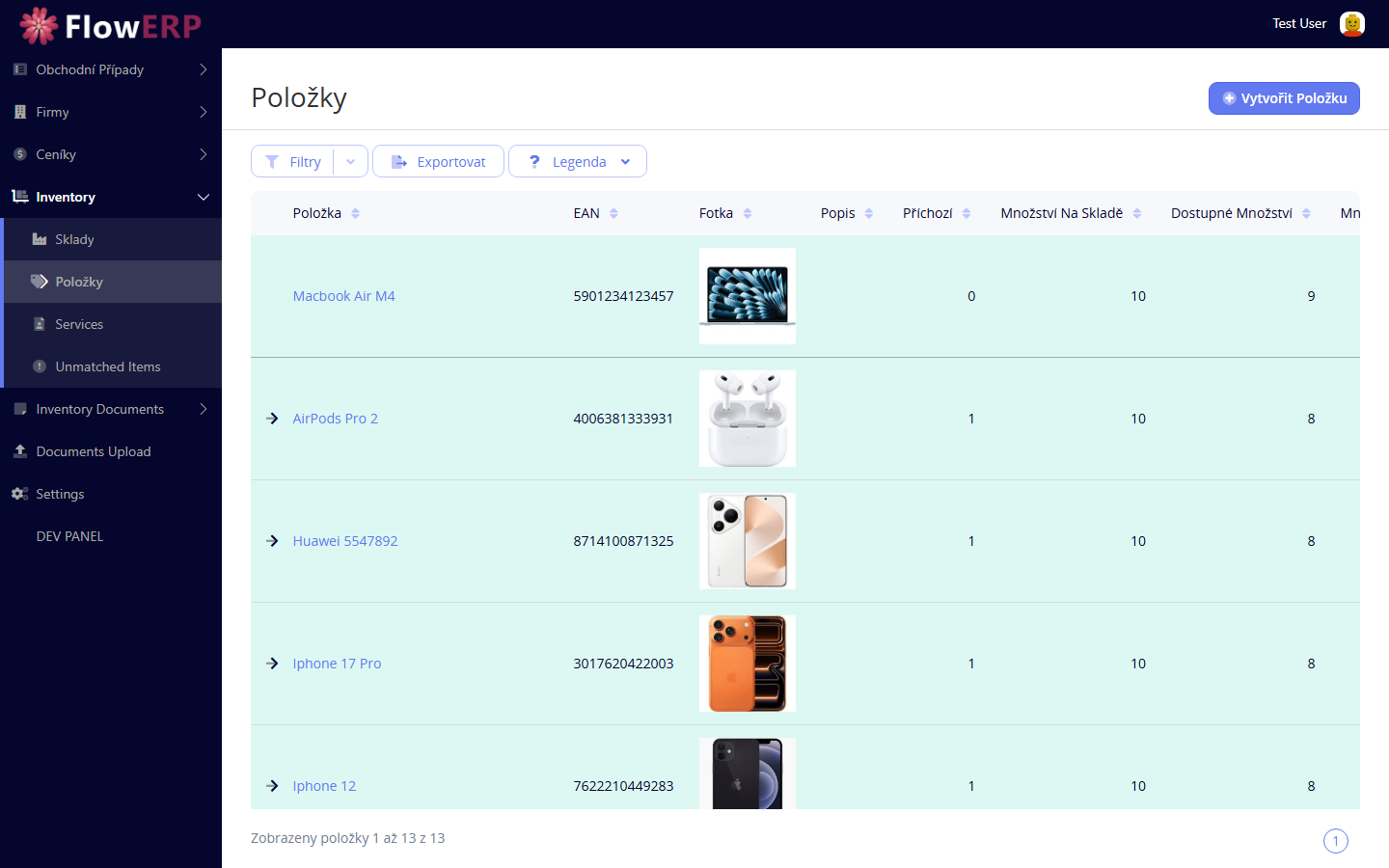
Dobře pojmenované a okódované artikly šetří čas při vyplňování dokladů. Používejte konzistentní kódování od začátku – pozdější přejmenování vyžaduje ruční opravu v historii.
Sklady
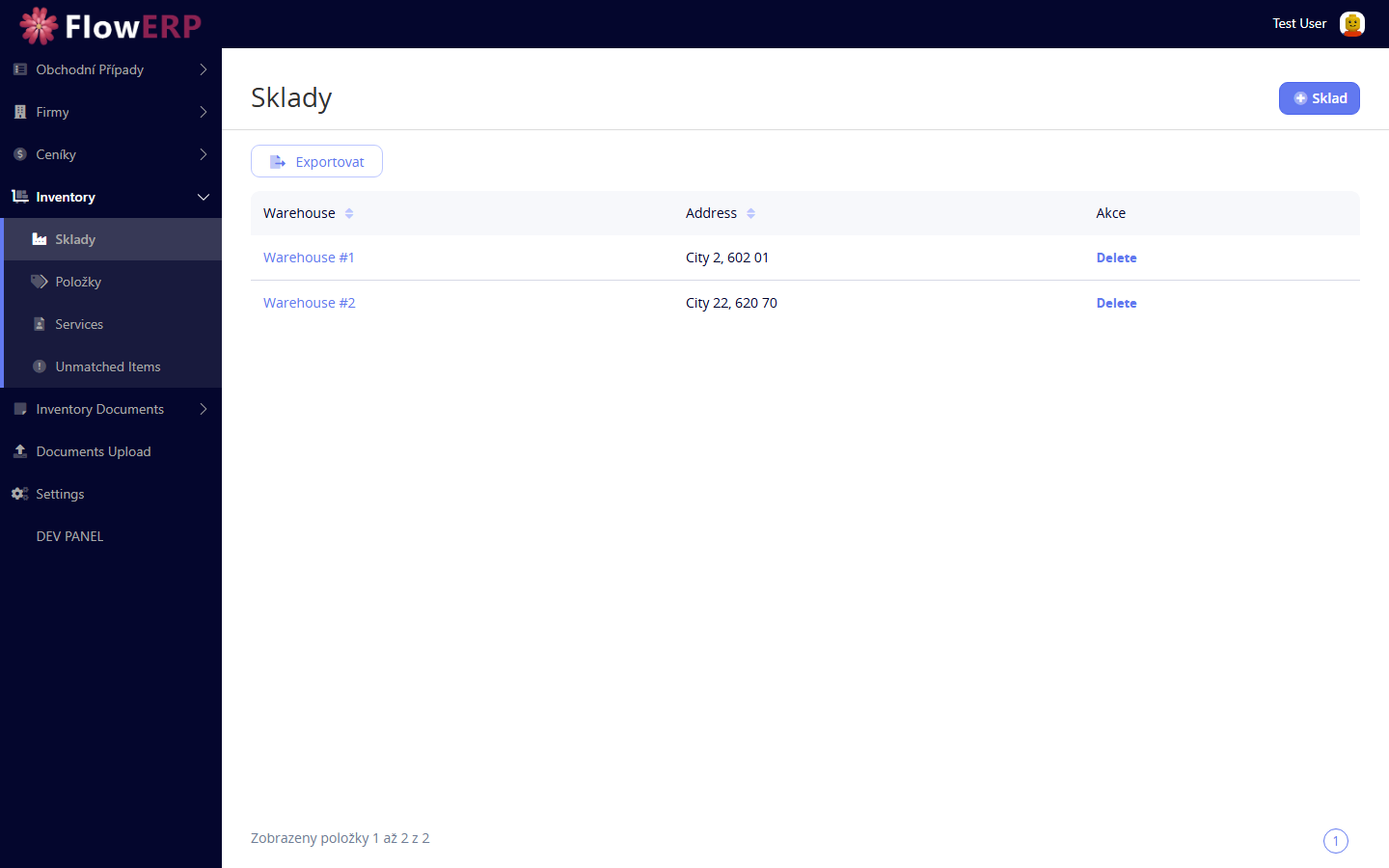
Sklad je fyzické nebo logické místo, kde evidujete zásoby. Můžete mít více skladů – např. hlavní sklad, konsignační sklad nebo příruční sklad výroby.
- 1V menu otevřete Inventory → Sklady.
- 2Klikněte Přidat a zadejte název a adresu skladu.
- 3Uložte.
Příjemka – naskladnění zboží
Příjemka zaznamená příchod zboží na sklad. Automaticky se vytváří z nákupní objednávky – nebo ji můžete vystavit manuálně.
- 1V menu otevřete Inventory Documents → Příjemky.
- 2Klikněte Přidat (nebo použijte tlačítko Příjem Zboží na nákupní objednávce).
- 3Vyberte sklad a přidejte přijímané artikly s množstvím.
- 4Potvrďte příjemku – zásoby se přičtou.
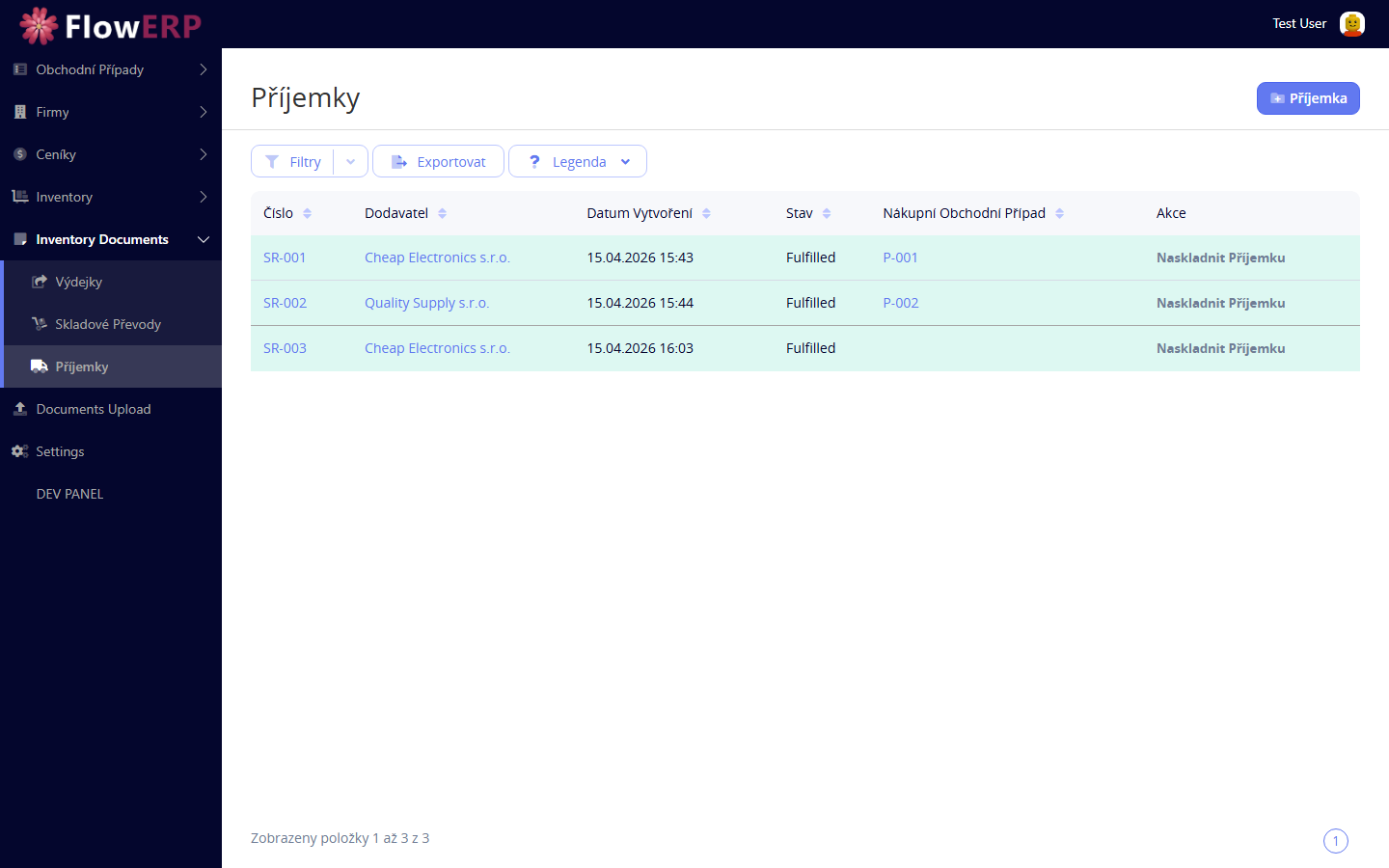
Manuální příjemka je vhodná pro počáteční naskladnění (inventura) nebo pro korekce. Pro běžný nákupní provoz vždy generujte příjemku z nákupní objednávky – zachováte tak vazbu na doklady.
Výdejka – vyskladnění zboží
Výdejka zásoby ubírá. Automaticky vzniká při potvrzení dodacího listu v prodeji – nebo ji vystavte manuálně.
- 1V menu otevřete Inventory Documents → Výdejky.
- 2Klikněte Přidat, vyberte sklad a položky k vyskladnění.
- 3Potvrďte výdejku.
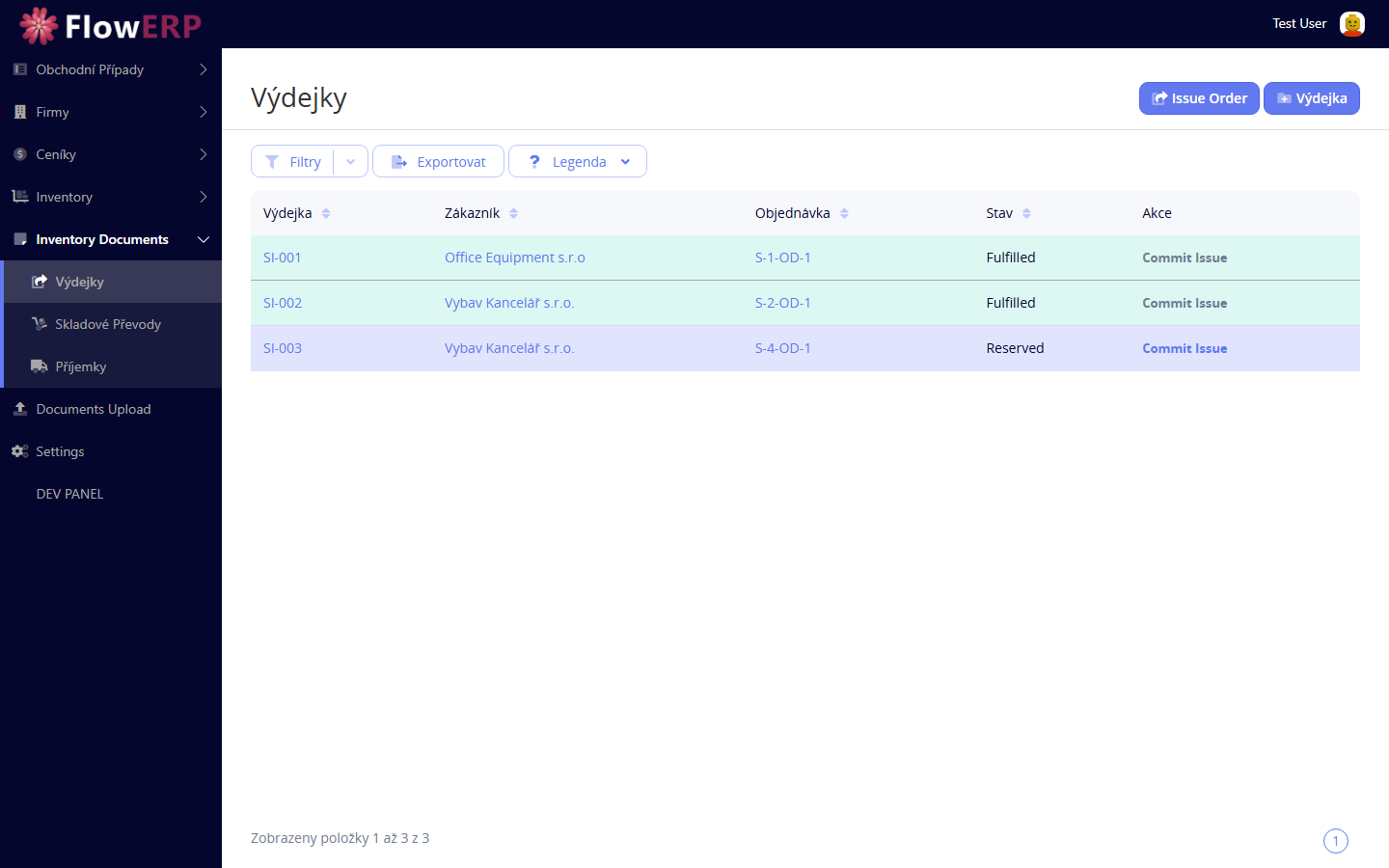
Potvrzenou výdejku nelze upravovat. Pokud jste vyskladnili chybné množství, opravte stav ruční příjemkou na stejný sklad — samostatný příkaz „oprava stavu" v aktuální verzi neexistuje a každý pohyb musí být doložen příjemkou, výdejkou nebo převodkou.
Převodka – přesun mezi sklady
Převodka přesune zásoby z jednoho skladu do druhého bez vlivu na celkový stav.
- 1V menu otevřete Inventory Documents → Skladové Převody.
- 2Klikněte Přidat, vyberte zdrojový a cílový sklad a přidejte položky.
- 3Potvrďte převodku.
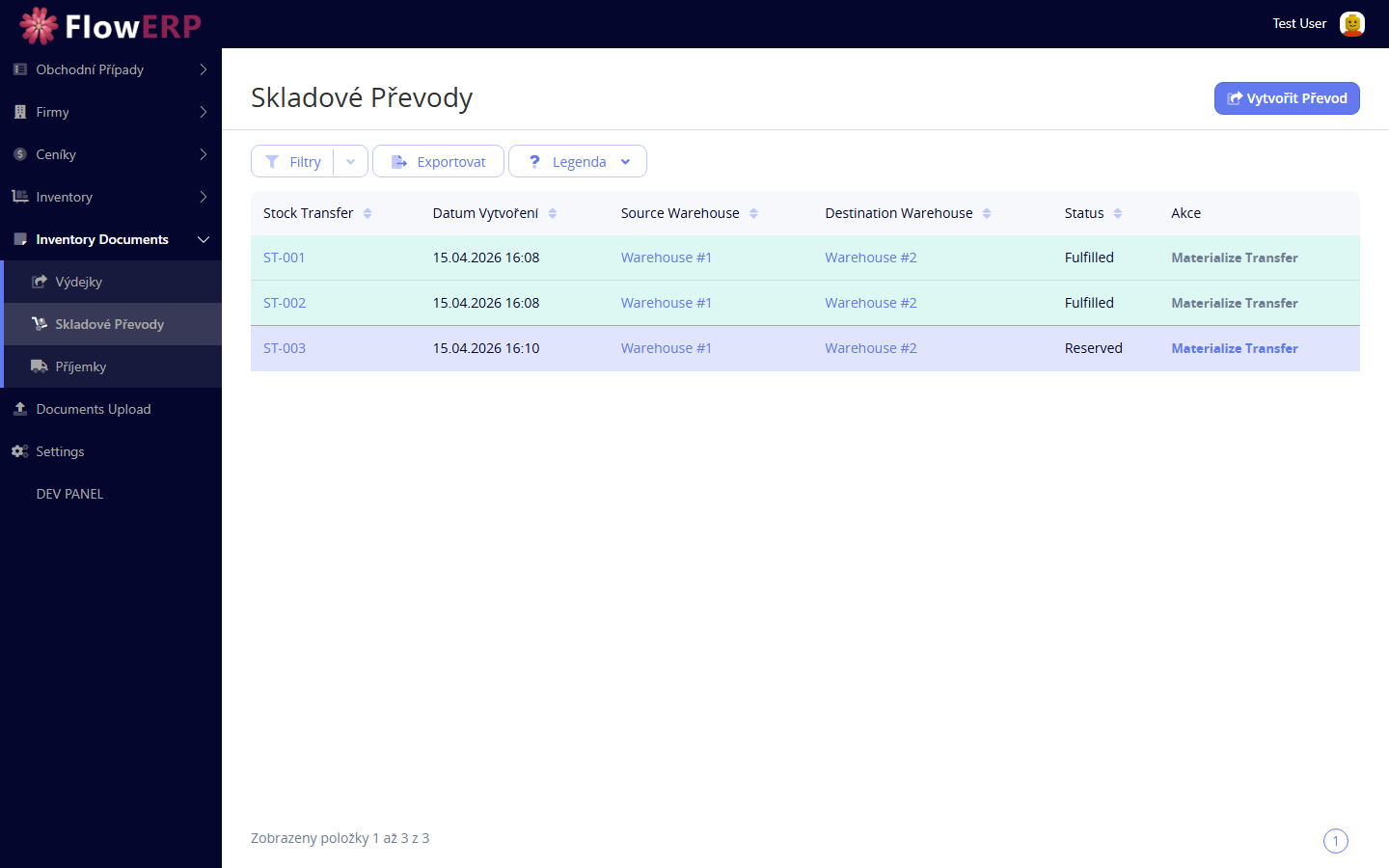
Dokončení převodky (tlačítko Materializovat Převodku) je v aktuální verzi nekompletní — převodka může zůstat ve stavu NEW i po kliknutí. Pokud se stav nepřepne, kontaktujte administrátora. Plné dotažení je v přípravě.
Co sklad zatím neumí
Helpdesk tyto funkce často řeší — nejsou v aktuální verzi a neplánujte s nimi:
- Inventura (physical stocktake) — žádná samostatná inventurní dávka ani uzávěrka. V případě potřeby zaznamenejte rozdíly ručně přes příjemku/výdejku.
- Šarže a sériová čísla — entity
Batch/BatchItemexistují, ale integrace se skladovými doklady je nedotažená. Nespoléhejte na sledování šarží nebo výrobních čísel v aktuální verzi. - FIFO / LIFO / průměrná cena — ocenění zásob není implementováno.
- Min/max stav s automatickým doplňováním — systém neupozorňuje, když zásoba klesne pod minimum.
- ABC analýza a reporty obrátkovosti — nejsou k dispozici.
- Automatický výběr skladu pro fulfillment prodejní objednávky — sklad musíte určit ručně při výdejce nebo dodacím listu.